みなさん、こんにちわ~!✨ 毎日お仕事や勉強で向き合っているパソコン、その「壁紙」ってどうしていますか?🖥️
「ずっと初期設定のまま…」「お気に入りの写真だけど、もう数年変えてなくて飽きちゃったな~」なんて感じている方、実は少なくないと思うんです。
毎日同じ景色ばかり見ていると、なんだか気分までマンネリ化しちゃいますよね。☁️
そんなあなたに、パソコンを開くのが毎日「宝探し」のように楽しくなる、超おすすめの壁紙アプリをご紹介します!🌈
それが、マイクロソフト社が提供している「Bing Wallpaper」です!🚀
僕のパソコンはこのアプリのおかげで、デスクに座るたびに世界中の息を飲むような絶景に出会えるようになりました。 今日は、この神アプリの魅力から、具体的な使い方、さらには「お気に入りの画像を保存する裏技」まで、たっぷり詳しく解説していきますよ~!
最後までチェックしてくださいね!📝
Bing Wallpaperとは?世界中の絶景があなたのデスクトップに!🌍✨
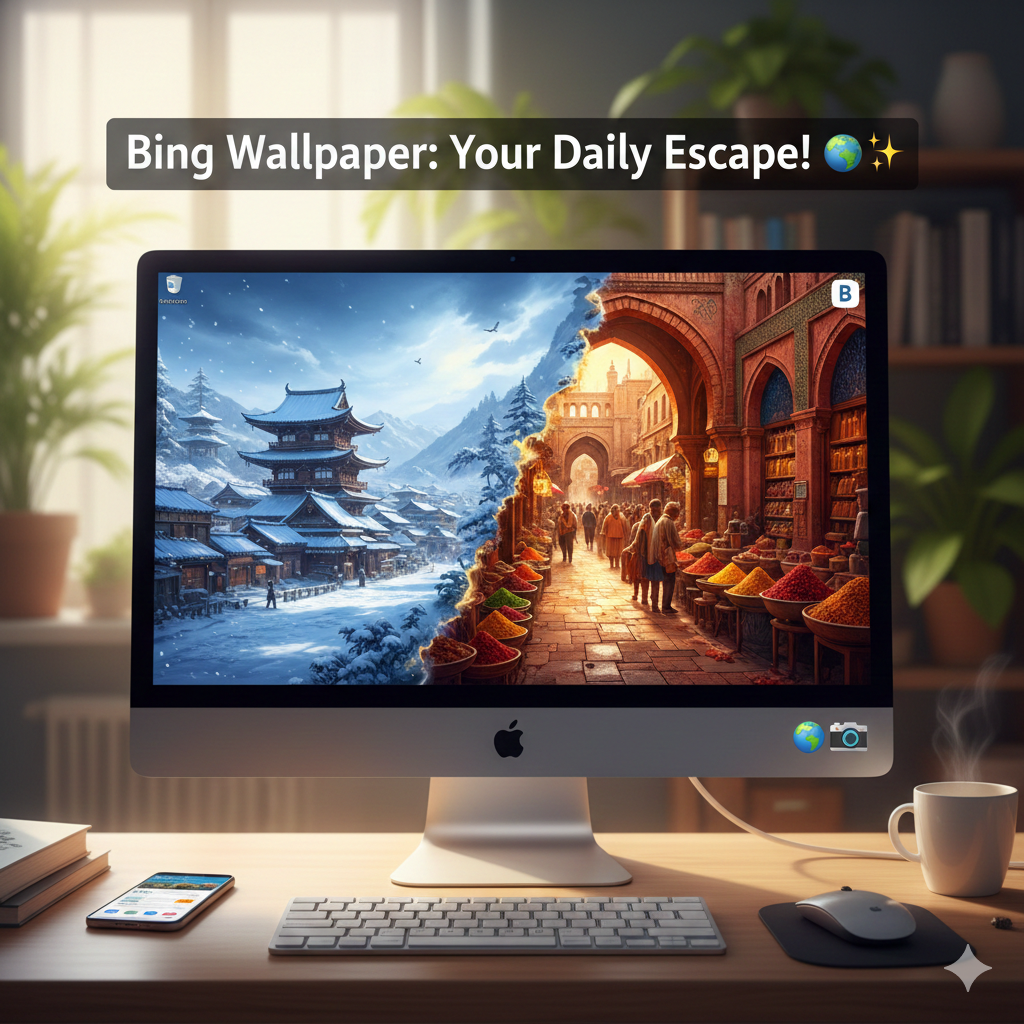
まず「Bing Wallpaper(ビング・ウォールペーパー)」がどんなものか、ざっくり説明しますね。これは、Windowsの開発元であるマイクロソフト社が公式に無料で提供している、デスクトップ壁紙専用のアプリです。
「ただの壁紙アプリでしょ?」と思うなかれ!これがめちゃくちゃ優秀なんです。主な特長をまとめるとこんな感じになります。👇
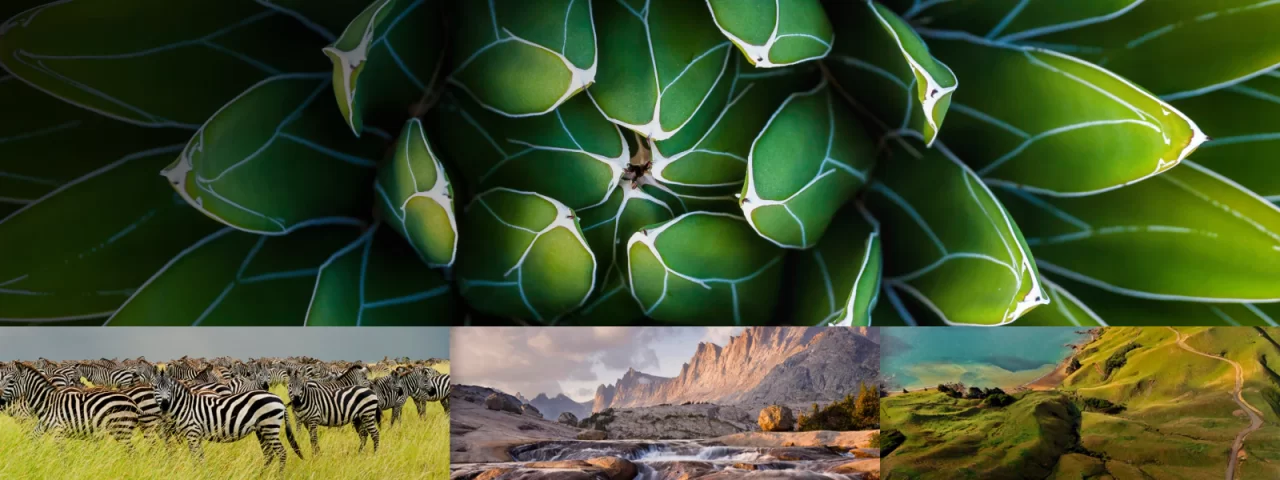
- 🖼️ 世界中の美しすぎる画像が日替わりで届く! 一番の特長は、世界中の絶景スポット、大自然、ときには宇宙や可愛い動物など、プロが撮影した最高品質の画像が毎日自動で届くところです。まさに「息を飲む」ようなクオリティですよ!📸
- 🤖 完全自動でお手軽!手間いらず! 一度インストールして設定してしまえば、あとはアプリが勝手に壁紙を切り替えてくれます。「今日はどんな景色かな?」とパソコンを立ち上げるのが楽しみになります。(もちろん、気に入った画像を数日間固定しておくことも可能です!)📌
- 🔍 「ここどこ?」がすぐ解決!一発検索機能 「このお城、めちゃくちゃ綺麗だけどどこの国だろう?」と思ったら、タスクトレイにあるアイコンをワンクリックするだけ!その画像に関する詳細情報をすぐに調べることができます。知的好奇心も満たされますね。💡
- 💰 安心・安全の完全無料!広告もなし! 壁紙アプリって世の中にたくさんありますが、中には「ここからは有料」とか、怪しい広告が出てくるものも…。でも、これはマイクロソフト公式。完全無料で、煩わしい広告も一切ありません。最高ですよね!🙌
ダウンロードはこちらからできますよ!👇 「デスクトップから世界に旅立とう(公式ページ)」🛫
Bing Wallpaperの楽しみ方①:純粋に「見て」癒やされる 🏔️🎨
まずは、届く画像の美しさをシンプルに楽しみましょう!世界の秘境、見たこともないような鮮やかな色彩の街並み、動物たちの決定的瞬間など、デスクトップが一気に華やかになります。
僕の場合は、世界の絶景が大好きなので、大自然のパノラマ画像になった日は、作業の手を止めてまじまじと見入っちゃいます。まるでその場所に旅行に行ったような気分になれるんです。✨
あ、でもたま~に、昆虫のドアップ画像なんかが出てくることもあります(笑)。僕は昆虫がちょっと苦手なので、「ひえっ!」となることも…。😅
そんな時は、アプリの設定から別の画像にスキップしたり、後述する保存場所からお気に入りの過去画像に戻したりして調整しています。自分好みのデスクトップ空間を作れるのがいいですよね。🍃
楽しみ方②:詳しく「調べて」世界を知る 📖🧭
「この画像はどこの風景なんだろう?」と思ったら、そこから新しい発見の旅が始まります。 アプリのメニューから詳細ページへ移動すると、マイクロソフトが用意したその写真のストーリーを読むことができます。
それだけでなく、Wikipediaの解説や、その場所への観光情報までリンクされていることもあるんです!🧳 パソコン作業の合間に、「へぇ~、ここはノルウェーのフィヨルドなんだ」「この建物は16世紀に建てられたのか」なんて、ちょっとした雑学王になれちゃいます。
ただの背景だった壁紙が、生きた知識に変わる瞬間です。🎓
楽しみ方③:感動を「共有」して繋がる 🤝💌
「今日の壁紙、神がかってる!」と思えるような素晴らしい画像に出会ったときは、自分だけで楽しむのはもったいない!
Bing Wallpaperには共有機能もあるので、SNS(XやFacebookなど)にパッと投稿したり、家族や友人にメールで教えてあげたりすることもできます。
「今日の壁紙これだよ!綺麗だね~」なんて会話のきっかけにもなりますし、リモートワーク中の同僚とのアイスブレイクにも最適です。💬😊
因みに、今日1月12日はスキーの日だそうです。今日の壁紙はガーラ湯沢のスキー場です。一目見ただけで直ぐに何処か分かりましたよ。あー懐かしいなぁ~って。
【保存版】お気に入り画像をPCに保存する裏技!💾✨
Bing Wallpaperで配信される綺麗な画像ですが、実は「1週間(約7日間)」経つと、新しい画像と入れ替わりでPC内から自動的に削除されてしまうんです。😢
「昨日のは最高だったから保存しておきたかった!」と後悔しないために、PC内のどこに画像が一時保存されているのか、その隠し場所を見つける手順をこっそり教えちゃいますね。
※注意:Bing壁紙の画像は、あくまで個人のデスクトップ壁紙として利用することのみが許可されています。著作権を尊重し、二次配布などはしないようにしましょうね。⚠️
① まず、以下の文字列をコピーしてください。
%LOCALAPPDATA%\Packages\Microsoft.BingWallpaper_8wekyb3d8bbwe\LocalState\images\Bing
② 次に、エクスプローラー(フォルダのマーク)を開き、上にある「アドレスバー」に貼り付けてエンター(Enter)キーを押してください。
ウィンドウズマークと「E」の同時押しでもOK
どうですか?そこに最近1週間分の美しい画像ファイルたちが並んでいるはずです!📸✨
保存期間が過ぎると消えてしまうので、その前にお気に入りの画像をコピーして、ピクチャフォルダなど自分の好きな場所に保存しておきましょう。これで、いつでも大好きな景色に戻すことができますよ。
もし、「もっと昔の画像も探したいな~」と思ったら、こちらの非公式ファンサイト(ギャラリー)からも探すことができます。
👇 「Bing日替わり画像ギャラリー」🌈
まとめ:デスクトップから毎日をワクワクに変えよう!🚀🌟
今回は、パソコン生活を劇的に楽しくしてくれるBing Wallpaperと、その画像の保存場所について詳しく紹介しました!いかがだったでしょうか?
毎日パソコンを立ち上げるたびに、新しい世界に出会える。 それだけで、ちょっとした気分転換になりますし、仕事のモチベーションも上がりますよね。💻🔥
自動更新で手間いらず、関連情報もワンクリック、そして安心のマイクロソフト公式。
僕がこれまで使ってきた数多くの壁紙アプリの中でも、間違いなく「ナンバーワン」の出来栄えだと思っています。🏆
「最近、パソコンの画面が地味だな~」と感じているみなさん、ぜひ今すぐインストールして、デスクの上から世界旅行を楽しんでみてくださいね!🌏✈️
それでは、今日も素敵な壁紙とともに、最高のパソコンライフを~!👋✨
